
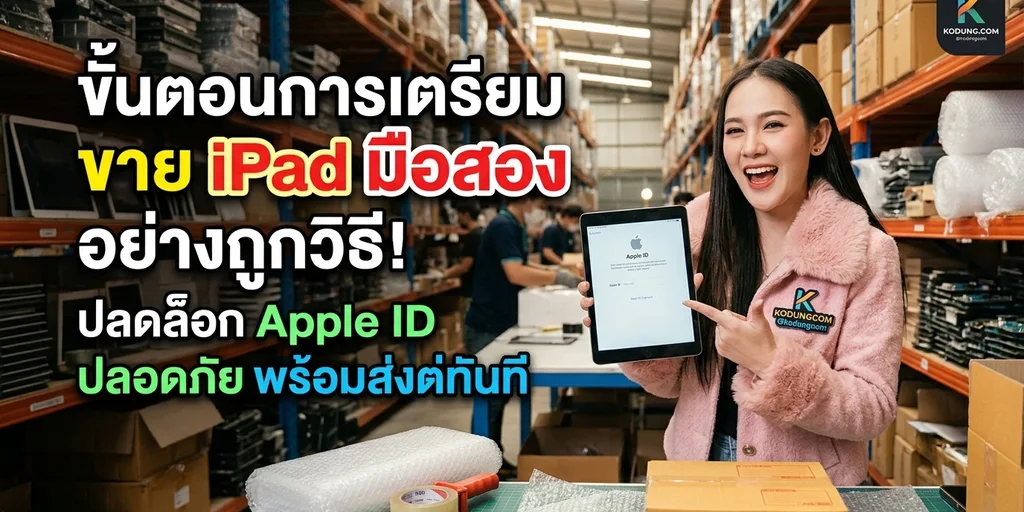
ตลาดแท็บเล็ตมือสองในประเทศไทยยังคงมีความเคลื่อนไหวอย่างต่อเนื่อง โดยเฉพาะอย่างยิ่งผลิตภัณฑ์ในตระกูล iPad จาก Apple ซึ่งขึ้นชื่อเรื่องอายุการใช้งานที่ยาวนาน ประสิทธิภาพการประมวลผลที่ทรงพลัง และการสนับสนุนการอัปเดตระบบปฏิบัติการ iPadOS อย่างสม่ำเสมอ สำหรับผู้ใช้งานที่ต้องการอัปเกรดเป็นเครื่องรุ่นใหม่ หรือต้องการเปลี่ยนอุปกรณ์ที่ไม่ได้ใช้งานแล้วให้กลายเป็นเงินทุน การส่งต่อให้แหล่ง รับซื้อขาย iPad ถือเป็นทางเลือกที่สะดวก รวดเร็ว และลดความยุ่งยากเมื่อเทียบกับการลงขายเอง
อย่างไรก็ดี ความท้าทายสำคัญที่ผู้ขายหลายท่านมักพบเจอ คือความกังวลเรื่องข้อมูลส่วนตัวรั่วไหล ปัญหาการติดล็อกระบบรักษาความปลอดภัยอย่าง Apple ID และ Activation Lock ซึ่งหากจัดการไม่ถูกต้อง อาจส่งผลให้ทางร้านไม่สามารถรับเครื่องไว้ได้ หรือทำให้กระบวนการประเมินราคาเกิดความล่าช้า บทความนี้จะเจาะลึกทุกขั้นตอนการเตรียม iPad มือสองอย่างถูกต้อง ปลอดภัย และสร้างความมั่นใจให้แก่ทั้งผู้ขายและผู้รับซื้ออย่างมืออาชีพ ก่อนขาย iPad ควรตรวจสอบรุ่น สภาพ อุปกรณ์ และข้อมูลการใช้งานให้ครบ เพื่อให้การประเมินและส่งมอบสินค้าเป็นไปอย่างราบรื่น
ทำไมต้องเตรียมเครื่องให้พร้อมก่อนส่งร้านรับซื้อขาย iPad?
การเตรียม iPad ก่อนนำไปส่งต่อไม่ใช่เพียงแค่การเช็ดทำความสะอาดหน้าจอ แต่เป็นกระบวนการปกป้องความเป็นส่วนตัวและสิทธิประโยชน์ทางการเงินของผู้ขายเอง ซึ่งมีมิติสำคัญดังนี้:
- การป้องกันข้อมูลส่วนบุคคลหลุดรอด (Data Privacy): iPad มักผูกกับบัญชีอีเมล ภาพถ่ายส่วนตัว บัญชีโซเชียลมีเดีย ข้อมูลบัตรเครดิตผ่าน Apple Pay รวมถึงเอกสารการทำงาน การลบข้อมูลอย่างถูกต้องตามมาตรฐานของ Apple จะทำให้ข้อมูลเหล่านั้นถูกทำลายอย่างถาวร ไม่สามารถกู้คืนได้
- หลีกเลี่ยงปัญหา Activation Lock (การล็อกการเปิดใช้งาน): ระบบความปลอดภัยของ Apple ออกแบบมาเพื่อป้องกันการโจรกรรม หากผู้ใช้งานไม่ได้ลงชื่อออกจาก Apple ID และปิดฟีเจอร์ Find My (ค้นหาของฉัน) เครื่องจะกลายเป็น "ที่ทับกระดาษ" อิเล็กทรอนิกส์ ซึ่งร้านรับซื้อจะไม่สามารถนำไปจำหน่ายต่อได้ และจำเป็นต้องปฏิเสธการรับซื้อทันที
- ความรวดเร็วในการตรวจเช็กและประเมินราคา: เครื่องที่ถูกรีเซ็ตมาแล้ว แบตเตอรี่มีประจุเพียงพอสำหรับการเปิดทดสอบ และอุปกรณ์ครบถ้วน จะช่วยลดระยะเวลาในการตรวจสอบของเจ้าหน้าที่ประเมิน ทำให้ขั้นตอนการเสนอราคาและชำระเงินเสร็จสิ้นได้อย่างรวดเร็ว
- การรักษาระดับราคาที่สมเหตุสมผล: การที่ตัวเครื่องไม่มีข้อจำกัดทางซอฟต์แวร์ อุปกรณ์เสริมพร้อมใช้งาน และสภาพภายนอกได้รับการดูแลอย่างดี จะช่วยลดข้ออ้างในการหักลบมูลค่าของเครื่องลง
ใครบ้างที่เหมาะกับการขาย iPad ให้ร้านรับซื้อโดยตรง?
ในตลาดการซื้อขายอุปกรณ์มือสอง มีช่องทางหลักอยู่สองรูปแบบ ได้แก่ การโพสต์ขายเองผ่านแพลตฟอร์มตลาดออนไลน์ (Consumer-to-Consumer: C2C) และการนำเครื่องมาขายให้กับผู้เชี่ยวชาญหรือร้านรับซื้อโดยตรง (Business-to-Consumer / Trade-in) กลุ่มผู้ขายที่เหมาะสมที่สุดกับการส่งต่อให้ร้านรับซื้อ ได้แก่:
- ผู้ที่ต้องการความปลอดภัยและหลีกเลี่ยงมิจฉาชีพ: การโพสต์ขายเองมักแฝงไปด้วยความเสี่ยง เช่น สลิปโอนเงินปลอม การนัดพบในสถานที่เปลี่ยว หรือการถูกปฏิเสธสินค้าหลังส่งพัสดุ การทำธุรกรรมกับร้านรับซื้อที่มีหลักแหล่งและมีระบบตรวจสอบชัดเจนจะตัดความเสี่ยงเหล่านี้ออกไป
- ผู้ที่ต้องการเปลี่ยนเครื่องเป็นเงินสดทันที: สำหรับผู้ที่ไม่มีเวลาตอบแชต ต่อรองราคา หรือจัดการแพ็กพัสดุส่งไปรษณีย์ การเดินเข้าไปที่ร้านหรือใช้บริการรับซื้อถึงที่จะทำให้ได้รับเงินสดหรือเงินโอนเข้าบัญชีทันทีหลังการตรวจเช็ก
- ผู้ที่ถือเครื่องหลายเครื่องหรืออุปกรณ์ระดับองค์กร: ฟรีแลนซ์ นักออกแบบ หรือสตูดิโอที่ต้องการปลดระวาง iPad รุ่นเก่าหลายตัวพร้อมกัน การขายยกล็อตให้แก่ร้านรับซื้อย่อมประหยัดเวลาและมีเอกสารยืนยันธุรกรรมที่ถูกต้อง
5 ขั้นตอนปฏิบัติการเตรียม iPad ส่งต่ออย่างปลอดภัยและได้มาตรฐาน
เพื่อให้การส่งมอบเครื่องเป็นไปอย่างราบรื่น ผู้ขายควรปฏิบัติตามลำดับขั้นตอนที่ถูกต้องทางเทคนิค ดังต่อไปนี้:
ขั้นตอนที่ 1: การสำรองข้อมูล (Backup) ทุกอย่างให้ครบถ้วน
ก่อนจะลบข้อมูลใดๆ ออกจากเครื่อง คุณต้องมั่นใจว่าข้อมูลสำคัญถูกเก็บสำรองไว้เรียบร้อยแล้ว โดยสามารถเลือกทำได้ 2 ช่องทางหลัก:
- สำรองข้อมูลผ่าน iCloud: ไปที่ การตั้งค่า (Settings) > [ชื่อของคุณ] > iCloud > ข้อมูลสำรอง iCloud (iCloud Backup) จากนั้นแตะที่ "สำรองข้อมูลตอนนี้" (Back Up Now) ตรวจสอบให้แน่ใจว่าเชื่อมต่อกับสัญญาณ Wi-Fi ที่เสถียรและมีพื้นที่ iCloud เพียงพอ
- สำรองข้อมูลผ่านคอมพิวเตอร์ (Mac หรือ PC): เสียบสายเชื่อมต่อ iPad เข้ากับคอมพิวเตอร์ หากใช้ Mac (macOS Catalina ขึ้นไป) ให้เปิด Finder หากใช้ Windows หรือ macOS รุ่นเก่าให้เปิด iTunes เลือกอุปกรณ์ของคุณ จากนั้นเลือก "สำรองข้อมูลทั้งหมดของ iPad ไปยังคอมพิวเตอร์เครื่องนี้" (Back up all of the data on your iPad to this Mac/PC) และคลิก Back Up Now
ขั้นตอนที่ 2: การปิด Find My และปลดล็อก Apple ID อย่างถาวร
นี่คือขั้นตอนที่สำคัญที่สุดในการเตรียมเครื่องเพื่อส่งต่อร้านรับซื้อขาย iPad หากขั้นตอนนี้ตกหล่น เครื่องจะไม่สามารถโอนสิทธิ์ความเป็นเจ้าของได้:
- เปิดแอป การตั้งค่า (Settings)
- แตะที่แถบ [ชื่อบัญชี Apple ID ของคุณ] ด้านบนสุด
- เลือกหัวข้อ ค้นหาของฉัน (Find My)
- แตะที่ ค้นหา iPad ของฉัน (Find My iPad) และเลื่อนสวิตช์ปิด
- ระบบจะบังคับให้คุณกรอก รหัสผ่าน Apple ID (Apple ID Password) เพื่อยืนยันการปิดระบบความปลอดภัยนี้
- เมื่อปิดเรียบร้อย ให้ย้อนกลับมาที่หน้า Apple ID เลื่อนลงมาด้านล่างสุด แล้วกด ลงชื่อออก (Sign Out)
ขั้นตอนที่ 3: ลบข้อมูลและการตั้งค่าทั้งหมด (Factory Reset)
หลังจากลงชื่อออกจากระบบความปลอดภัยแล้ว ให้ดำเนินการล้างเครื่องคืนค่าโรงงาน:
- ไปที่ การตั้งค่า (Settings) > ทั่วไป (General)
- เลื่อนลงมาด้านล่างสุด เลือก ถ่ายโอนหรือรีเซ็ต iPad (Transfer or Reset iPad)
- แตะที่ ลบข้อมูลและการตั้งค่าทั้งหมด (Erase All Content and Settings)
- แตะ ดำเนินการต่อ (Continue) และกรอกรหัสผ่านปลดล็อกหน้าจอ (Passcode) หากระบบถาม
- รอให้อุปกรณ์ประมวลผลการลบข้อมูล เมื่อเสร็จสิ้น หน้าจอจะกลับสู่หน้าต่างต้อนรับหลายภาษา (Hello Screen) แสดงว่าเครื่องพร้อมสำหรับการส่งมอบแล้ว
ขั้นตอนที่ 4: การจัดการซิมการ์ด / ยกเลิก eSIM และทำความสะอาดภายนอก
สำหรับ iPad รุ่น Cellular (ใส่ซิมได้):
- Nano-SIM: ใช้เข็มจิ้มถาดซิมนำการ์ดซิมออกจากตัวเครื่องทันที เพื่อไม่ให้ข้อมูลเบอร์โทรศัพท์และเครือข่ายตกค้าง
- eSIM: ในระหว่างขั้นตอนการลบข้อมูล ระบบจะถามว่าต้องการลบโปรไฟล์ eSIM หรือไม่ ให้เลือก "ลบทั้งหมด" (Remove eSIM) หากพลาดขั้นตอนนี้ ให้เข้าไปที่ การตั้งค่า > เซลลูลาร์ > เลือกลบแผนบริการเซลลูลาร์
- การทำความสะอาด: ใช้ผ้านุ่มไร้ขน (Microfiber) ชุบน้ำหมาดๆ หรือแอลกอฮอล์ไอโซโพรพิล 70% เช็ดทำความสะอาดรอยนิ้วมือและคราบมัน หลีกเลี่ยงการใช้น้ำยาทำความสะอาดที่มีฤทธิ์กัดกร่อนหรือฉีดพ่นของเหลวลงบนพอร์ตชาร์จโดยตรง
ขั้นตอนที่ 5: การรวบรวมอุปกรณ์เสริม กล่อง และหลักฐานการซื้อ
แม้ตัวเครื่องเปล่าจะสามารถขายได้ แต่องค์ประกอบเหล่านี้จะช่วยให้การประเมินราคาทำได้อย่างสมบูรณ์ยิ่งขึ้น:
- กล่องบรรจุภัณฑ์เดิม (Original Box): ตรวจสอบว่า Serial Number บนกล่องตรงกับตัวเครื่องหรือไม่
- หัวชาร์จและสายชาร์จแท้: โดยเฉพาะสายชาร์จถักรุ่นใหม่ หรืออะแดปเตอร์ USB-C ที่มาพร้อมตัวเครื่อง
- อุปกรณ์เสริมคู่เคียง: เช่น Apple Pencil (Gen 1, Gen 2, USB-C หรือ Apple Pencil Pro) และ Smart Keyboard / Magic Keyboard ซึ่งสามารถเสนอขายร่วมกันได้
- ใบเสร็จหรือเอกสารแสดงความเป็นเจ้าของ: ใบกำกับภาษีหรือใบเสร็จรับเงิน (ถ้ามี) จะช่วยยืนยันความโปร่งใสของที่มาของตัวเครื่องได้อย่างยอดเยี่ยม
วิธีแก้ปัญหาที่พบบ่อยก่อนนำเครื่องไปขาย
| ปัญหาที่พบ | สาเหตุ | วิธีแก้ไขอย่างถูกต้อง |
|---|---|---|
| ลืมรหัสผ่าน Apple ID | จำรหัสผ่านไม่ได้ หรือไม่ได้ล็อกอินเป็นเวลานาน | เข้าไปที่เว็บไซต์ iforgot.apple.com เพื่อทำเรื่องกู้คืนรหัสผ่านผ่านเบอร์โทรศัพท์หรืออีเมลสำรองก่อน อย่าพยายามกรอกรหัสผิดซ้ำๆ จนบัญชีถูกระงับ |
| หน้าจอเสีย/ทัชสกรีนไม่ได้ | อุปกรณ์ตกกระแทก ฮาร์ดแวร์เสียหาย | เข้าสู่ระบบผ่านคอมพิวเตอร์ที่ iCloud.com/find เลือกอุปกรณ์ iPad เครื่องนั้น แล้วสั่ง "ลบ iPad" (Erase iPad) จากระยะไกล จากนั้นกด "ลบออกจากบัญชี" (Remove from Account) |
| รีเซ็ตแล้วยังติด Activation Lock | ลบข้อมูลโดยไม่ได้ Sign Out Apple ID ออกก่อน | ต้องล็อกอินด้วย Apple ID เดิมบนหน้าจอ Hello เพื่อปลดล็อก หรือเข้าไปปลดล็อกผ่านเบราว์เซอร์บน iCloud.com แล้วสั่ง Remove from Account จากอุปกรณ์ที่เชื่อมโยง |
| ไม่สามารถยกเลิก eSIM ได้ | ลืมลบข้อมูลเซลลูลาร์ก่อนรีเซ็ต | ติดต่อผู้ให้บริการเครือข่ายมือถือ (AIS, True, Dtac) เพื่อแจ้งยกเลิกโปรไฟล์ eSIM ของเบอร์นั้นๆ ออกจากระบบเครือข่ายโดยตรง |
ข้อมูลสเปก รุ่นยอดนิยม และปัจจัยการประเมินสภาพในตลาดรับซื้อ
ในการประเมินราคาของศูนย์หรือร้าน รับซื้อขาย iPad จะไม่มีการตั้งราคาแบบตัวเลขเดียวตายตัว แต่จะใช้โครงสร้างการประเมินตามโมเดล ชิปประมวลผล สภาพฮาร์ดแวร์ และความจุเป็นแกนหลัก ตารางด้านล่างแสดงข้อมูลเชิงเปรียบเทียบของ iPad แต่ละตระกูลที่ยังคงได้รับความสนใจในตลาดมือสอง: หากกำลังเปรียบเทียบว่าขาย iPad ที่ไหน ให้ราคาดี ควรพิจารณาราคาสุทธิ เงื่อนไขการรับซื้อ และการเตรียมสินค้าให้พร้อมก่อนตัดสินใจ
| รุ่น / ซีรีส์ | ชิปประมวลผลเด่น | พอร์ตเชื่อมต่อ | จุดเด่นที่ส่งผลต่อการประเมินราคา | กลุ่มตลาดเป้าหมาย |
|---|---|---|---|---|
| iPad Pro (11" และ 12.9" / 13") | Apple Silicon M1 / M2 / M4 | Thunderbolt / USB 4 | หน้าจอ ProMotion 120Hz, เทคโนโลยี Liquid Retina XDR / OLED, แรมสูง สภาพขอบเครื่องและเซนเซอร์ Face ID มีผลต่อราคามาก | มืออาชีพ, กราฟิก, วิดีโอ |
| iPad Air (Gen 4, 5, M2) | A14 Bionic / M1 / M2 | USB-C | ดีไซน์แบบขอบบาง, รองรับ Apple Pencil Gen 2 / Pro, ยอดนิยมสูงสุดเนื่องจากราคาคุ้มค่า สภาพบอดี้ไม่งอจะผ่านเกณฑ์ง่าย | นักเรียน, นักศึกษา, คนทำงาน |
| iPad mini (Gen 5, 6, A17 Pro) | A12 / A15 Bionic / A17 Pro | Lightning / USB-C | ขนาดกะทัดรัด พกพาสะดวก รุ่น Gen 6 ขึ้นไปที่เป็น Type-C ตลาดมีความต้องการสูง สภาพหน้าจอต้องไม่มีจุดไบรท์ (Bright Pixel) | ผู้ที่ต้องการความคล่องตัว, อ่าน E-book |
| iPad (Gen 9, 10) | A13 / A14 Bionic | Lightning / USB-C | รุ่นเริ่มต้นที่ซื้อง่ายขายคล่อง Gen 9 ยังเป็นปุ่มโฮม ส่วน Gen 10 ดีไซน์ใหม่ สภาพแบตเตอรี่และปุ่มกดยังคงแน่นหนาเป็นตัวชี้วัดสำคัญ | ผู้ใช้งานทั่วไป, เรียนออนไลน์ |
มุมมองและความคิดเห็นของผู้เชี่ยวชาญด้านการตรวจสอบสภาพเครื่อง
จากการสัมภาษณ์ช่างเทคนิคและผู้เชี่ยวชาญด้านการประเมินมูลค่าอุปกรณ์อิเล็กทรอนิกส์ มีมุมมองที่น่าสนใจเกี่ยวกับสิ่งที่ส่งผลต่อมูลค่าของ iPad มือสองอย่างมีนัยสำคัญ ดังนี้:
"ผู้ขายส่วนใหญ่มักให้ความสำคัญกับริ้วรอยภายนอก แต่ในความเป็นจริง ช่างตรวจสอบของร้านรับซื้อจะให้คะแนนความสำคัญกับ สุขภาพของแบตเตอรี่ (Battery Cycle & Capacity) และ ความสมบูรณ์ของพาเนลหน้าจอ เป็นอันดับแรก หากหน้าจอแสดงผลมีอาการเบิร์น (Burn-in), มีแสงสะท้อนด่างขาว (White Spot), หรือระบบ True Tone ไม่ทำงานเนื่องจากเคยผ่านการเปลี่ยนจอเทียบเกรดต่ำมา สิ่งเหล่านี้จะกระทบต่อการประเมินสภาพมากกว่ารอยขนแมวบริเวณฝาหลังอย่างเห็นได้ชัด"
นอกจากนี้ ใน iPad รุ่นใหม่ที่ใช้ระบบปฏิบัติการ iPadOS เวอร์ชันล่าสุด ระบบจะเริ่มมีการจัดเก็บข้อมูลสุขภาพแบตเตอรี่และการแจ้งเตือนชิ้นส่วนแท้ (Parts and Service History) ซึ่งเพิ่มความโปร่งใสให้กับทั้งผู้ซื้อและผู้ขาย การที่ตัวเครื่องไม่เคยผ่านการแกะซ่อมจากร้านนอกที่ใช้อะไหล่เทียบ ย่อมทำให้เครื่องถูกจัดอยู่ในเกรดสภาพที่ดีกว่าอย่างหลีกเลี่ยงไม่ได้
ข้อดี-ข้อเสีย ระหว่างการส่งต่อให้ร้านรับซื้อกับการโพสต์ขายเอง
| มิติการเปรียบเทียบ | ส่งต่อให้ร้านรับซื้อขาย iPad มืออาชีพ | โพสต์ขายเองตามโซเชียลมีเดีย/มาร์เก็ตเพลส |
|---|---|---|
| ความรวดเร็วในการปิดการขาย | รวดเร็วมาก ได้รับเงินทันทีหลังตรวจเช็ก (ประมาณ 15-30 นาที) | คาดเดาไม่ได้ อาจใช้เวลาเป็นสัปดาห์หรือเป็นเดือน |
| ความปลอดภัยทางธุรกรรม | สูง มีสัญญาซื้อขายถูกต้อง มีหน้าร้านหรือช่องทางชัดเจน | มีความเสี่ยงต่อการถูกหลอกโอนเงิน, นัดรับแล้วโดนชิงทรัพย์ หรือสลิปปลอม |
| ภาระความรับผิดชอบหลังการขาย | จบกระบวนการทันที ร้านรับความเสี่ยงต่อเอง | มักถูกผู้ซื้อรายย่อยทักมาเรียกร้อง ขอคืนเงิน หรือเคลมประกันส่วนตัว |
| ระดับราคาที่ได้รับ | เป็นไปตามเกณฑ์มาตรฐานตลาด มีส่วนต่างกำไรของร้าน | มีโอกาสตั้งราคาได้สูงกว่า แต่ต้องแลกกับค่าธรรมเนียมแพลตฟอร์มและเวลา |
| ความสะดวกในการจัดการ | ไม่จำเป็นต้องตอบคำถามซ้ำๆ หรือจัดส่งพัสดุเอง | ต้องถ่ายภาพ ทำคอนเทนต์ ตอบแชต ต่อรองราคา และเสี่ยงสินค้าพังระหว่างส่ง |
คำแนะนำและเช็กลิสต์สรุปก่อนก้าวเท้าออกจากบ้าน
เพื่อให้การเปลี่ยน iPad ของคุณเป็นเงินสดหรือเปลี่ยนเป็นทุนอัปเกรดเครื่องใหม่เป็นไปอย่างราบรื่นและไร้อุปสรรค โปรดตรวจสอบรายการเหล่านี้อีกครั้ง:
- [ ] ชาร์จแบตเตอรี่ iPad ให้อยู่ในระดับอย่างน้อย 50-80% เพื่อให้ช่างสามารถเปิดเครื่องทดสอบฮาร์ดแวร์ได้ทันที
- [ ] ปิดฟังก์ชัน Find My และลงชื่อออกจาก iCloud / Apple ID สำเร็จแล้ว
- [ ] ทำการ "ลบข้อมูลและการตั้งค่าทั้งหมด" จนกระทั่งหน้าจอแสดงผลคำว่า "Hello"
- [ ] ถอดซิมการ์ดออกจากถาด หรือลบข้อมูล eSIM เรียบร้อยแล้ว
- [ ] นำบัตรประจำตัวประชาชนตัวจริงไปด้วย เนื่องจากร้านรับซื้อที่ถูกกฎหมายจำเป็นต้องใช้ในการทำสัญญาโอนสิทธิ์และป้องกันการรับซื้อของโจร
- [ ] รวบรวมกล่องบรรจุภัณฑ์ สายชาร์จ อะแดปเตอร์ และอุปกรณ์เสริมอื่นๆ ที่ต้องการขายควบคู่ไปด้วย
การเตรียมตัวอย่างรอบคอบตามแนวทางข้างต้น ไม่เพียงแต่ช่วยปกป้องข้อมูลความลับของคุณให้ปลอดภัยอย่างสมบูรณ์แบบ แต่ยังเป็นปัจจัยสำคัญที่ช่วยให้ผู้เชี่ยวชาญด้านการรับซื้อสามารถให้ความคุ้มค่าและประเมินสภาพ iPad ของคุณได้อย่างรวดเร็ว โปร่งใส และสร้างความพึงพอใจสูงสุดให้กับทั้งสองฝ่าย